マルチ録音
複数のマイクを、別々のトラックのまま同時に録音。
ボイスメモのような手軽さで、全部を混ぜたミックスと、マイクごとの音が入ったマルチトラックを一度に残せる Mac アプリです。
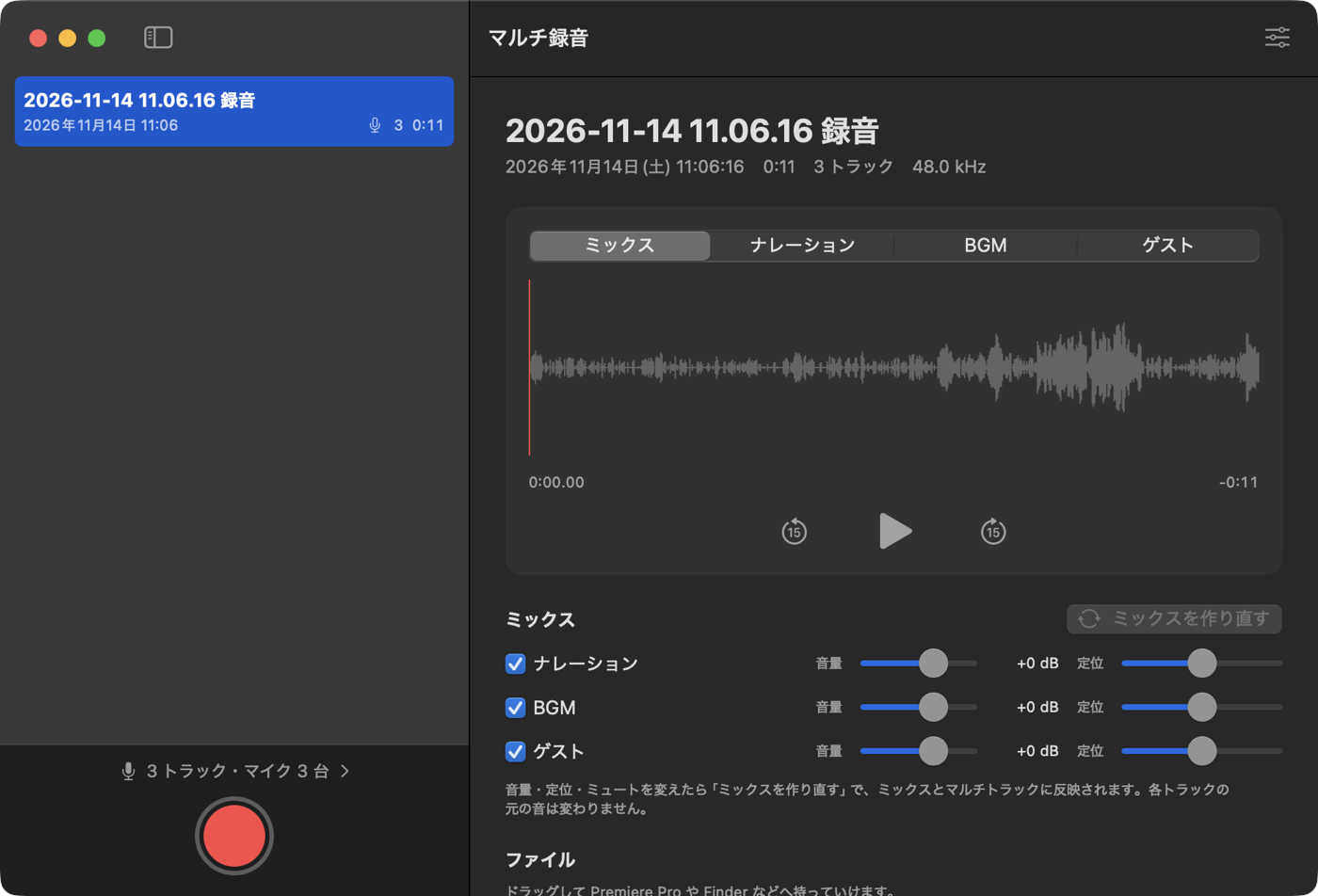
複数のマイクを、別々のトラックのまま同時に録音。
ボイスメモのような手軽さで、全部を混ぜたミックスと、マイクごとの音が入ったマルチトラックを一度に残せる Mac アプリです。
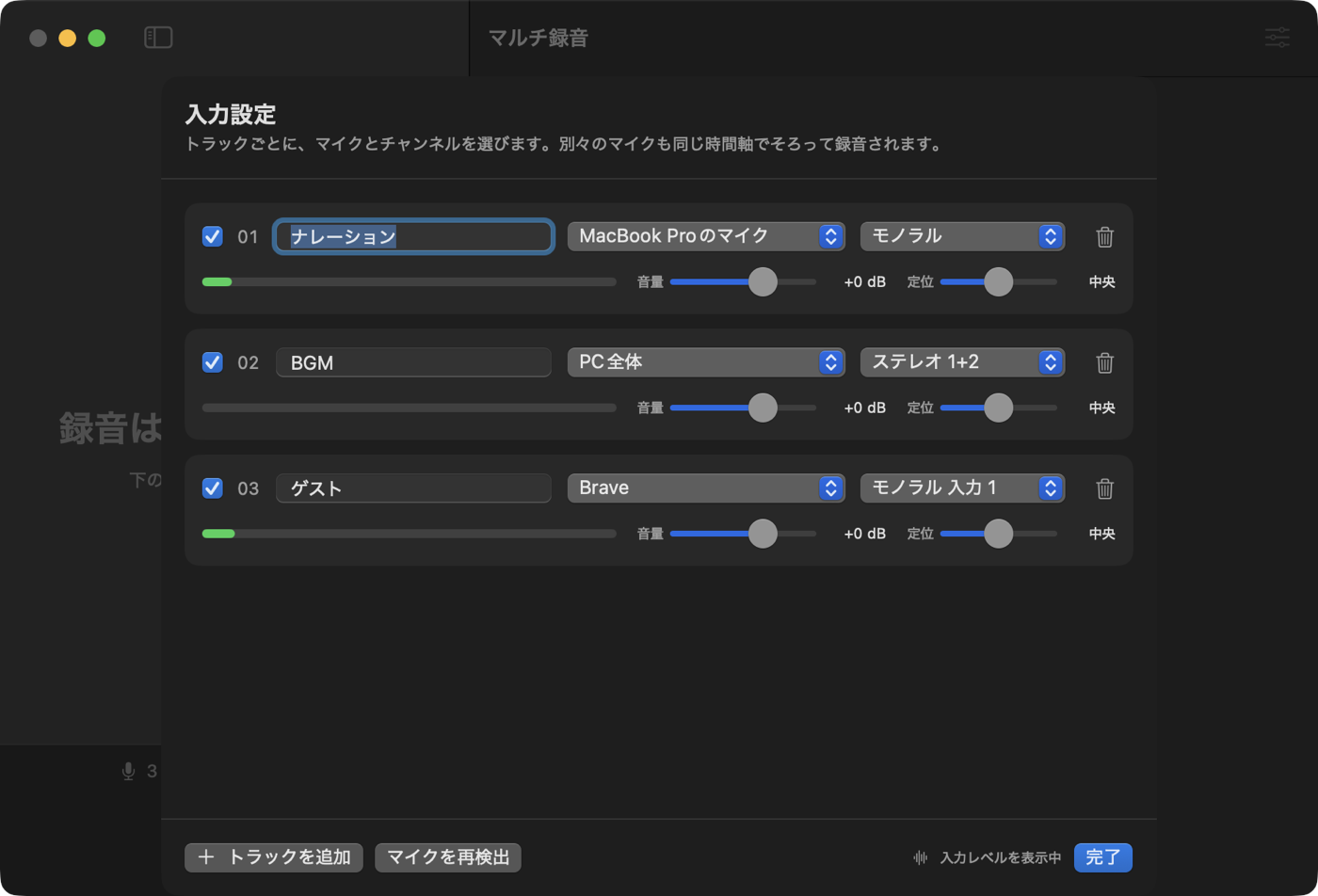
USB マイク、オーディオインターフェースの各入力、仮想オーディオデバイスなど、Mac につながる入力をまとめて録音できます。
トラックごとにマイクとチャンネル(モノラル / ステレオ)を選ぶだけ。台数の制限はありません。
別々のマイクも 1 つのクロックでまとめて録るので、全トラックがサンプル単位で一致。長時間録ってもずれません。
ミックス(.m4a)、ミックス+各マイクを持つマルチトラック(.mov)、マイクごとの WAV を自動で作ります。
録ったあとに音量・定位・ミュートを変えて、ミックスを作り直せます。各マイクの元の音はそのまま残ります。
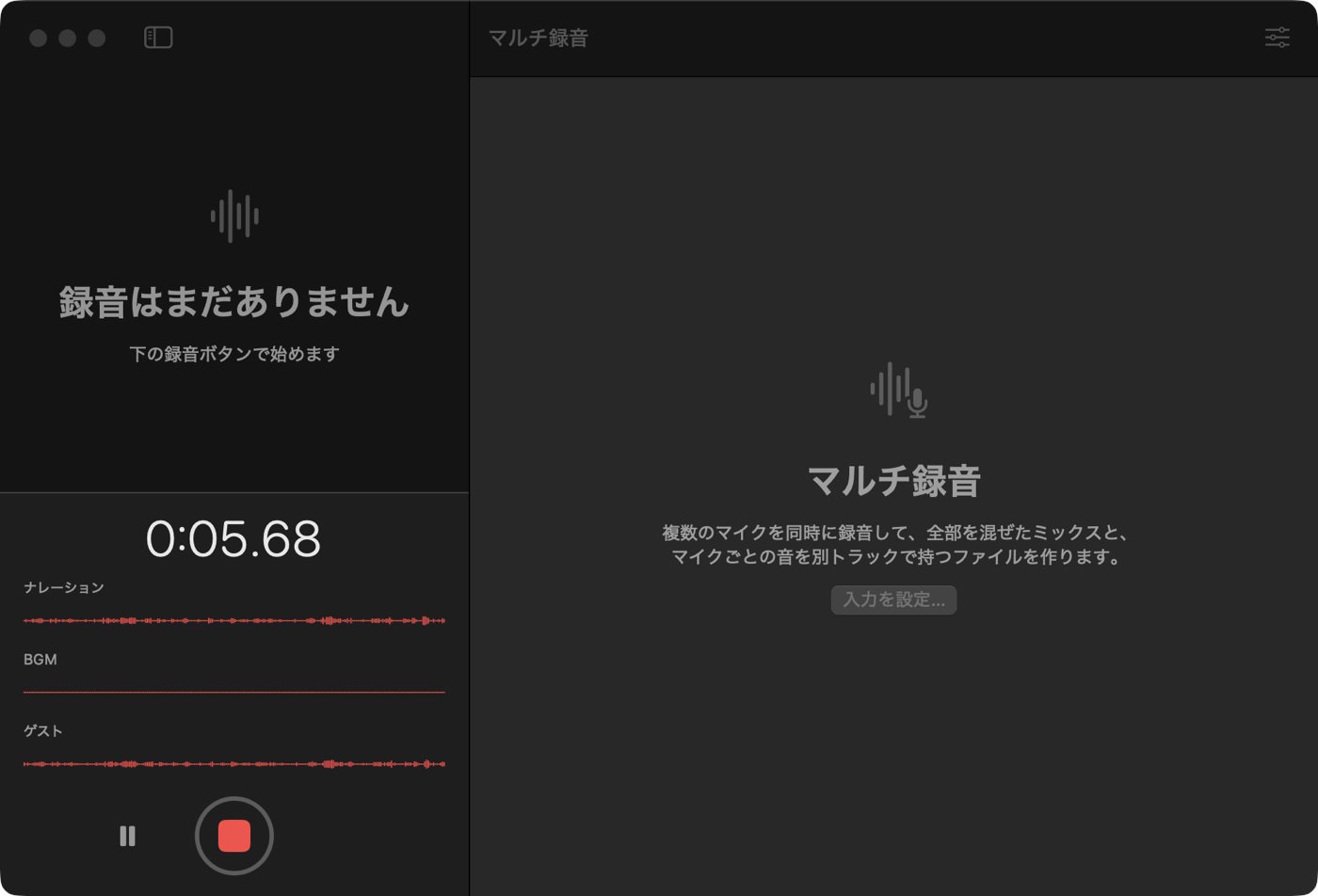
ボイスメモと同じく、録音ボタンを押すだけ。録音中はマイクごとの波形が流れます。
録音ごとにフォルダが作られ、用途に合わせた 3 種類のファイルがそろいます。
~/ミュージック/マルチ録音/
└ 2026-11-14 10.40.23 録音/
   ├ ミックス.m4a
   ├ マルチトラック.mov
   └ トラック/
      ├ 01 ナレーション.wav
      ├ 02 BGM.wav
      └ 03 ゲスト.wav
macOS 14 Sonoma 以降の Mac で使えます。Apple シリコンと Intel のどちらにも対応しています。
無料です。
アプリが新しい版を自動で確認し、見つかるとお知らせします。「アップデートして再起動」を押せば入れ替わります。自動確認は設定(⌘,)で止められ、メニューの「アップデートを確認…」からいつでも確認できます。
システム設定 →「プライバシーとセキュリティ」→「マイク」で「マルチ録音」がオンになっているか確認してください。入力設定の画面を開くと、各トラックの入力レベルが動くかどうかで確認できます。
二重に鳴らないよう、再生ソフトではミックスだけが鳴るようにしてあります。各マイクの音は動画編集ソフトに読み込むか、「トラック」フォルダの WAV を使ってください。
そこまでの録音を保存して止まります。録音したぶんのミックスとマルチトラックも作られます。